Claude 스케줄 자동화 완전 가이드: 4가지 방식의 모든 것
작성 기준: 2026년 3월 | Chase AI YouTube 영상 + 공식 문서 기반
원본 영상: YouTube - Scheduled Tasks in Claude Code/Desktop
들어가며: 왜 스케줄 자동화가 중요한가
AI 도구가 단순히 “물어보면 대답하는” 수준을 넘어서, 이제는 정해진 시간에 알아서 일을 처리하는 시대가 열렸다. Anthropic은 최근 Claude 생태계 전반에 걸쳐 스케줄 자동화 기능을 대거 도입했으며, 이 기능은 개발자뿐 아니라 비개발자에게도 실질적인 생산성 혁신을 가져다준다.
그런데 여기서 많은 사람들이 놓치는 중요한 사실이 있다. Claude 생태계에는 스케줄 작업을 처리하는 방식이 무려 네 가지나 존재하며, 각각은 서로 다른 영속성 규칙, 서로 다른 제약 조건, 서로 다른 접근 권한을 가진다. 잘못된 방식을 선택하면 작업이 조용히 사라지거나, 권한 요청 창에서 멈추거나, 아예 실행되지 않는 사태가 벌어진다.
이 가이드는 그 네 가지 방식을 완벽하게 해부하고, 언제 어느 것을 써야 하는지에 대한 명확한 판단 기준을 제공한다.
스케줄링 4가지 방식 개요
Claude 생태계에서 자동화된 반복 작업을 실행하는 방법은 다음과 같이 정리된다.
- CLI /loop 명령어 — Claude Code 터미널 세션 내 단기 반복 작업
- Desktop Scheduled Tasks — Claude Code Desktop 앱의 영속형 스케줄 작업
- Cowork /schedule — Claude Cowork의 VM 샌드박스 기반 비즈니스 자동화
- GitHub Actions — 클라우드 인프라 기반의 완전 무인 자동화
각각의 방식은 완전히 다른 실행 환경, 권한 범위, 생명 주기를 가지며, 용도에 따라 최적의 선택지가 달라진다. 이제 하나씩 깊이 파헤쳐 보자.
1. CLI /loop 명령어: 빠르고 가벼운 세션 내 자동화
개념과 작동 원리
/loop 명령어는 Claude Code CLI 환경에서 사용할 수 있는 가장 빠르고 간편한 스케줄링 도구다. 터미널에서 Claude Code를 실행한 상태에서 /loop를 입력하면, 지정한 간격마다 특정 프롬프트를 자동으로 반복 실행하는 반복 루프가 만들어진다.
사용 방법은 직관적이다. 예를 들어 배포 완료 여부를 5분마다 확인하고 싶다면 다음과 같이 입력하면 된다.
1
/loop 5m 배포가 완료됐는지 확인하고 to-do 리스트를 업데이트해줘
Claude Code는 이 명령어를 파싱해서 간격을 cron 표현식으로 변환하고, 백그라운드에서 주기적으로 해당 프롬프트를 실행한다. 지원 단위는 초(s), 분(m), 시간(h), 일(d)이며, 초 단위는 cron의 최소 단위인 1분으로 올림 처리된다.
일회성 자연어 알림도 지원한다. “오후 3시에 릴리즈 브랜치 푸시하라고 알려줘”처럼 자연어로 입력하면, Claude가 적절한 cron 표현식을 만들어 해당 시각에 딱 한 번 실행하고 자동으로 작업을 삭제한다.
스케줄러의 기술적 동작 방식
/loop의 내부 동작을 이해하면 왜 특정 상황에서 예상대로 작동하지 않는지 이해할 수 있다. 스케줄러는 매 초마다 실행 대기 중인 작업을 확인하는데, 이때 낮은 우선순위로 큐에 등록된다. 즉, Claude가 현재 다른 작업을 처리 중이라면 예약된 시각이 지나도 즉시 실행되지 않는다.
예를 들어 5분 간격으로 설정했는데 Claude가 긴 응답을 생성하는 도중이라면, 그 응답이 완전히 끝날 때까지 기다렸다가 그 시점에서 다시 5분을 기다린 후 실행한다. 따라서 /loop는 결정론적(deterministic)이지 않다. 인터럽트 메커니즘이 없기 때문에 정확한 시각 보장이 필요한 작업에는 적합하지 않다.
모든 시각은 UTC가 아닌 로컬 타임존을 기준으로 해석된다. cron 표현식은 표준 5필드 형식을 지원하며, 한 세션에 최대 50개의 작업을 등록할 수 있다.
/loop의 주요 제약 사항
/loop에는 반드시 알아두어야 할 몇 가지 근본적인 한계가 있다.
세션 종속성이 가장 큰 제약이다. /loop로 만든 작업은 현재 Claude Code 프로세스에 완전히 묶여 있어서, 터미널을 닫거나 세션이 종료되는 순간 등록된 모든 작업이 소멸된다. 컴퓨터가 절전 모드로 들어가도 마찬가지다.
3일 자동 만료 정책도 중요하다. 반복 작업은 생성 후 3일이 지나면 마지막으로 한 번 실행된 후 자동 삭제된다. 이는 잊혀진 루프가 무한히 돌아가는 것을 방지하기 위한 의도적인 설계다. 3일 이상 지속이 필요한 작업이라면 만료 전에 취소하고 재생성하거나, Desktop Scheduled Tasks를 사용해야 한다.
누락된 실행에 대한 보충 없음도 주의해야 한다. Claude가 바쁜 상태로 인해 예약 시각을 놓쳤을 때, 놓친 횟수만큼 여러 번 실행되는 것이 아니라 유휴 상태가 될 때 딱 한 번만 실행된다.
/loop의 최적 활용 사례
이러한 특성을 고려하면 /loop는 다음과 같은 상황에 가장 잘 맞는다.
배포 파이프라인 모니터링처럼 오늘 또는 이번 세션에만 필요한 단기 감시 작업, CI 파이프라인 상태 체크처럼 개발 스프린트 중에만 필요한 반복 확인 작업, 오후 3시에 릴리즈 브랜치 머지하라는 알림처럼 오늘 딱 한 번만 필요한 개인 리마인더, 에러 로그나 테스트 결과를 주기적으로 감시하는 작업이 여기에 해당한다.
2. Desktop Scheduled Tasks: 재시작에도 살아남는 영속 자동화
개념과 작동 원리
Desktop Scheduled Tasks는 Claude Code Desktop 앱에서 제공하는 GUI 기반의 영속형 스케줄링 시스템이다. /loop가 세션 내 임시 자동화라면, Desktop 스케줄은 디스크에 영속되어 앱이 재시작되어도 살아있는 진정한 자동화다.
설정 방법은 간단하다. Claude Code Desktop의 사이드바에서 “Schedule” 버튼을 클릭하고, “New Task”를 선택하면 된다. 작업 이름, 설명, 실행할 프롬프트 지시사항, 사용할 모델, 실행 빈도(분/시간/일/주 단위), 작업 폴더, 권한 수준을 설정하고 저장하면 된다.
Cowork 탭과 Claude Code 탭 모두에서 이 기능을 사용할 수 있지만, 두 탭 간에는 핵심적인 차이가 있다. Claude Code 탭에서 실행하는 스케줄 작업은 로컬 머신에 직접 접근하며, 로컬 파일, MCP 서버, Git, 터미널 등 모든 로컬 리소스를 자유롭게 활용할 수 있다.
실행 생명 주기
Desktop 스케줄 작업의 실행 사이클은 /loop와 완전히 다르다. 예약된 시각이 되면 스케줄러가 깨어나 해당 프롬프트를 읽고, 독립적인 새 세션을 열어 작업을 수행한다. 결과는 사이드바에 표시되며, 작업이 완료되면 세션이 종료된다. 각 실행은 완전히 독립적이므로 이전 실행과 상태를 공유하지 않는다.
또한 작업 트리(Worktree) 격리 기능을 활용할 수 있다. 예를 들어 main 브랜치에서 직접 작업하는 동안 스케줄 작업이 별도 브랜치에서 독립적으로 실행되도록 설정할 수 있다. 충돌 없이 결과물을 검토한 후 만족스러우면 main에 머지하는 방식이다. 이는 자동화된 코드 리뷰나 야간 리팩토링에 특히 유용하다.
수면과 재시작에 대한 동작
Desktop 스케줄의 영속성에는 중요한 뉘앙스가 있다. 앱을 닫거나 컴퓨터가 절전 모드에 들어가면 작업은 실행되지 않는다. 하지만 컴퓨터가 다시 깨어났을 때의 동작이 /loop와 다르다.
4시간짜리 절전 동안 매시간 실행되어야 했던 작업이 4번 누락되었다면, Desktop 스케줄은 그 4번을 모두 실행하는 것이 아니라 가장 최근 것 한 번만 실행하고 정상 주기로 돌아온다. 이는 누적된 작업이 한꺼번에 쏟아져서 시스템에 부하를 주는 것을 방지하는 현명한 설계다.
상태 없는 스케줄 작업에 메모리 부여하기
Desktop 스케줄 작업의 가장 큰 약점은 기본적으로 무상태(stateless) 라는 점이다. 매번 새 세션으로 시작하기 때문에 이전 실행에서 무엇을 했는지, 어떤 오류가 발생했는지 기억하지 못한다. 따라서 같은 실수를 반복하고, 같은 문제를 해결하는 데 매번 시간과 토큰을 낭비할 수 있다.
이 문제를 해결하는 우아한 패턴이 있다. 바로 state.json 파일을 활용한 영속 메모리다.
1
2
3
4
5
6
7
8
9
10
11
12
13
14
15
{
  "last_run": "2026-03-09T09:00:00",
  "known_errors": [
    {
      "error": "NULL 포인터 예외",
      "fix": "null 체크 추가로 해결됨",
      "file": "UserService.java"
    }
  ],
  "completed_tasks": ["의존성 업데이트", "보안 취약점 스캔"],
  "sql_queries": {
    "working": ["SELECT * FROM users WHERE active = true"],
    "failed": ["SELECT * FROM orders JOIN users"]
  }
}
프롬프트에 “실행 전 state.json을 읽고, 작업 완료 후 결과와 오류를 업데이트해라”고 지시하면, 각 실행이 이전 실행의 학습 내용을 이어받아 점점 더 효율적으로 작동한다. SQL 쿼리처럼 시행착오가 필요한 작업에서 특히 강력한 효과를 발휘한다. 무엇이 작동했고 무엇이 실패했는지 기록해두면, 다음 실행에서 같은 실패를 반복하지 않는다.
이 패턴을 통해 Desert 스케줄 작업은 단순한 반복 실행을 넘어 자기 개선하는 에이전트 시스템으로 진화할 수 있다.
Desktop Scheduled Tasks의 최적 활용 사례
이 방식은 장기 지속되는 개발 및 DevOps 자동화에 가장 적합하다.
매일 아침 코드 리뷰를 자동으로 실행하거나, 매주 의존성 취약점을 감사하거나, 매주 월요일 보안 스캔을 수행하거나, 매일 아침 커밋/PR/빌드 상태 브리핑을 생성하는 작업이 여기에 해당한다. 야간에 리팩토링을 수행하고 PR을 생성하는 Nightly refactor + PR 패턴도 Desktop 스케줄의 대표적 활용 사례다.
3. Cowork /schedule: 비개발자를 위한 커넥터 기반 자동화
Cowork란 무엇인가
Claude Cowork는 Claude Desktop 앱에 포함된 에이전트 실행 환경으로, 비개발자도 복잡한 멀티스텝 작업을 수행할 수 있도록 설계되었다. Cowork는 코드를 격리된 VM(가상 머신) 샌드박스에서 실행하는데, 이것이 Claude Code Desktop과의 핵심적인 차이점이다.
Cowork에서 스케줄 작업을 설정하려면 작업 내에서 /schedule을 입력하거나, 사이드바의 “Scheduled” 메뉴를 클릭해서 직접 만들면 된다. 이름, 설명, 지시사항, 빈도(매일/매주/평일/매시간/주문형), 모델, 작업 폴더를 설정할 수 있다.
VM 샌드박스의 의미
Cowork의 VM 샌드박스 실행 방식은 양날의 검이다. 한편으로는 코드가 격리된 안전한 환경에서 실행되어 로컬 시스템에 직접적인 영향을 최소화한다. 다른 한편으로는 로컬 MCP 서버나 로컬에만 설치된 도구에는 접근할 수 없다는 제약이 따른다.
대신 Cowork는 외부 커넥터와 플러그인에서 진가를 발휘한다. Gmail, Slack, Google Calendar, Notion, Stripe, Google Drive 등 클라우드 서비스와의 통합이 기본으로 제공되며, 웹 검색 도구도 활용할 수 있다. 비즈니스 업무 자동화에 필요한 대부분의 서비스가 여기에 연결된다.
Cowork 역시 Desktop 앱이 열려 있고 컴퓨터가 깨어 있는 동안에만 실행된다는 점에서 Desktop Scheduled Tasks와 같은 제약을 공유한다. 단, 재시작 후에도 설정이 디스크에 영속되는 것은 동일하다.
Cowork의 최적 활용 사례
Cowork의 강점은 외부 서비스와의 통합에서 나온다. 비개발적 성격의 반복 비즈니스 업무가 이 방식에 가장 잘 맞는다.
매일 아침 이메일 브리핑을 정리하고, 매주 Stripe 매출 리포트를 생성하고, 매일 캘린더를 요약하고, 매주 경쟁사 조사를 자동화하고, 항공편 가격을 추적하고, Slack 멘션을 일별로 정리하고, 매주 금요일 Google Slides로 팀 상태 발표 자료를 자동 생성하는 것이 대표적 사례다. 보고서 생성과 같은 문서 작업 자동화에도 특히 적합하다.
4. GitHub Actions: 컴퓨터 없이도 돌아가는 완전 자동화
개념과 차별점
앞서 살펴본 세 가지 방식에는 공통적인 근본적 한계가 있다. 바로 컴퓨터가 켜져 있고, 앱이나 터미널이 열려 있어야만 실행된다는 점이다. 어느 하나라도 충족되지 않으면 스케줄 작업은 실행되지 않는다.
네 번째 방식인 GitHub Actions는 이 제약을 완전히 해소한다. GitHub의 클라우드 인프라를 이용하기 때문에 로컬 컴퓨터의 상태와 무관하게 작업이 실행된다. 구조적으로는 GitHub Actions 워크플로우 내에서 Claude Code 인스턴스를 실행하는 cron 작업이다.
작동 방식
GitHub Actions의 schedule 트리거를 사용하면 .github/workflows/ 디렉토리에 저장된 워크플로우 파일이 GitHub의 Actions Runner에서 정해진 시각에 자동으로 실행된다. 이 러너는 Anthropic API를 통해 Claude Code를 실행하고, 지정된 작업을 수행한 후 결과를 저장하거나 PR을 생성하거나 알림을 보내는 등의 후처리를 할 수 있다.
1
2
3
4
5
6
7
8
9
10
11
12
13
name: 야간 코드 리뷰
on:
  schedule:
    - cron: '0 2 * * *'  # 매일 새벽 2시 (UTC)
jobs:
  claude-review:
    runs-on: ubuntu-latest
    steps:
      - uses: actions/checkout@v4
      - name: Claude Code 실행
        run: claude-code --prompt "어제 커밋된 코드를 리뷰하고 개선 사항이 있으면 PR을 생성해줘"
        env:
          ANTHROPIC_API_KEY: $
GitHub Actions의 제약
이 방식의 가장 큰 제약은 범위가 GitHub 저장소로 한정된다는 점이다. PR 리뷰, CI 실패 수정, 보안 감사, 의존성 업데이트처럼 코드베이스 중심의 작업에는 탁월하지만, 로컬 파일이나 외부 비즈니스 서비스와의 통합은 별도 설정이 필요하다.
또한 실행할 때마다 Anthropic API 비용이 발생하며, GitHub Actions 자체의 실행 시간 비용도 고려해야 한다. 하지만 24/7 무인 자동화가 필요한 경우라면 이 비용은 충분히 정당화된다.
GitHub Actions의 최적 활용 사례
PR 자동 리뷰, CI 실패 자동 수정, 정기 보안 취약점 스캔, 의존성 최신화 PR 자동 생성, 코드베이스 문서화 자동 업데이트 같은 작업이 여기에 해당한다. 핵심은 항상 실행되어야 하고 로컬 환경에 의존하지 않는 작업이다.
어느 것을 언제 써야 하는가: 의사결정 프레임워크
이 섹션에서 설명하는 판단 기준은 영상에서 제시된 2×2 프레임워크에 기반한다. X축은 시간 지평(단기 vs 장기), Y축은 작업 유형(코드/DevOps vs 비즈니스/라이프)으로 구성된다.
사분면 1: 단기 + 코드/DevOps → CLI /loop
지금 이 세션에서만 필요한 개발 작업이라면 /loop가 정답이다. 배포 상태 폴링, CI 파이프라인 감시, 테스트 자동 실행, 에러 로그 모니터링처럼 오늘의 개발 세션에 국한된 작업들이 여기에 속한다. 간단하게 /loop 10m 에러 로그 확인해줘처럼 입력하면 그것으로 충분하다.
사분면 2: 장기 + 코드/DevOps → Desktop Scheduled Tasks (Code 탭)
며칠, 몇 주, 몇 달에 걸쳐 지속적으로 실행되어야 하는 개발 자동화라면 Desktop의 Code 탭 스케줄이 적합하다. 로컬 파일, MCP 서버, Git, 터미널에 대한 완전한 접근이 필요하고, 재시작 후에도 지속되어야 하며, 작업 트리 격리가 필요한 경우에 이를 사용한다.
사분면 3: 장기 + 비즈니스/라이프 → Cowork /schedule
장기 지속이 필요하고 Gmail, Slack, 캘린더 같은 외부 서비스 통합이 필수인 비개발 업무라면 Cowork 스케줄이 가장 적합하다. 보고서 생성, 이메일 정리, 경쟁사 모니터링처럼 비즈니스 운영에 관련된 반복 작업들이 여기에 해당한다.
어느 쪽으로도 가능한 경우
일부 작업은 상황에 따라 여러 방식이 모두 유효하다.
API 업타임을 5분마다 모니터링하는 경우, 오늘 하루만 필요하면 /loop로, 지속적으로 필요하면 Desktop 스케줄로 처리한다. 이메일 초안 작성은 외부 커넥터가 필요하면 Cowork로, 로컬 MCP가 있으면 Desktop으로 처리한다. Slack 메시지 요약은 Slack 플러그인을 사용한다면 Cowork로, Slack MCP 서버를 사용한다면 Desktop으로 처리한다.
완전 무인 자동화가 필요할 때 → GitHub Actions
위의 모든 방식이 공유하는 “컴퓨터가 켜져 있어야 한다”는 제약을 제거해야 할 때는 GitHub Actions를 선택한다. 단, 작업 범위가 GitHub 저장소 내로 한정됨을 감안해야 한다.
4가지 방식 비교 요약
| 항목 | CLI /loop | Desktop Scheduled | Cowork /schedule | GitHub Actions |
|---|---|---|---|---|
| 영속성 | 세션 한정 | 재시작 후 생존 | 재시작 후 생존 | 완전 클라우드 |
| 만료 | 3일 자동 만료 | 무제한 | 무제한 | 무제한 |
| 컴퓨터 필요 | O | O | O | X |
| 앱 필요 | 터미널 | Desktop App | Desktop App | X |
| 로컬 파일 접근 | O | O | 제한적 | 저장소만 |
| MCP 서버 | 로컬 | 로컬 | VM 제한 | 별도 설정 |
| 외부 커넥터 | X | X | O (Gmail, Slack 등) | 별도 설정 |
| 웹 검색 | X | X | O | 별도 설정 |
| 최대 작업 수 | 50개/세션 | 무제한 | 무제한 | 무제한 |
| 설정 방식 | CLI 명령어 | GUI | GUI | YAML 코드 |
| 대상 사용자 | 개발자 | 개발자 | 개발자/비개발자 | 개발자 |
권한 관리: 자동화의 숨겨진 핵심
어떤 방식을 선택하든, 권한 설정은 자동화의 성패를 가르는 핵심 요소다.
Desktop 앱 기반의 스케줄 작업은 기본적으로 매 작업마다 권한 승인을 요청한다. --dangerously-skip-permissions 옵션으로 이를 우회할 수 있지만, 파괴적인 작업이 승인 없이 실행될 수 있어 권장하지 않는다.
최선의 방법은 스케줄 작업을 처음에는 반드시 수동으로 테스트하는 것이다. 어떤 권한이 필요한지, 어떤 부작용이 발생하는지를 직접 확인한 후, 신뢰할 수 있는 작업에 한해 자동 승인을 활성화하는 접근법이 안전하다.
state.json 패턴: 자기 개선하는 에이전트 구축
앞서 간략히 소개한 state.json 패턴은 Claude 스케줄 자동화에서 가장 강력한 고급 테크닉 중 하나로, 더 깊이 살펴볼 가치가 있다.
왜 필요한가
무상태 반복 실행의 가장 큰 문제는 학습이 없다는 점이다. 매일 실행되는 SQL 쿼리 최적화 작업이 있다고 가정하자. 첫날에는 어떤 쿼리 패턴이 잘 작동하는지 시행착오를 통해 배운다. 하지만 다음날 새 세션으로 시작하면 그 학습이 모두 사라지고 처음부터 다시 시작해야 한다. 같은 실수를 반복하고, 같은 시간과 토큰을 낭비한다.
state.json은 이 문제를 디스크 영속 파일로 해결한다.
구현 방법
프롬프트 지시사항에 다음 내용을 포함한다.
1
2
3
4
5
6
7
8
실행을 시작하기 전에 반드시 ./state.json 파일을 읽어라.
파일이 없다면 빈 상태로 시작한다.

작업을 완료한 후에는 다음 내용으로 state.json을 업데이트하라:
- 오늘 시도한 방법과 결과
- 발생한 오류와 해결 방법
- 다음 실행에서 피해야 할 것들
- 효과적이었던 접근 방법
활용 예시
코드 리뷰 자동화에 적용하면, 에이전트는 매일 어떤 코드 패턴이 자주 문제가 되는지, 어떤 수정 방법이 효과적이었는지를 축적한다. 시간이 지날수록 더 정확하고 빠른 코드 리뷰가 가능해진다. 인프라 모니터링에 적용하면, 이전에 발생했던 오류 패턴과 해결책을 기억하여 반복적인 문제를 즉시 인식하고 처리할 수 있다.
이 패턴은 본질적으로 무상태 시스템에 인위적인 메모리를 부여하는 것으로, Claude 스케줄 자동화를 진정한 자기 개선 에이전트로 만드는 핵심 기법이다.
What Goes Where: 실제 작업을 올바른 방식으로 매핑하기
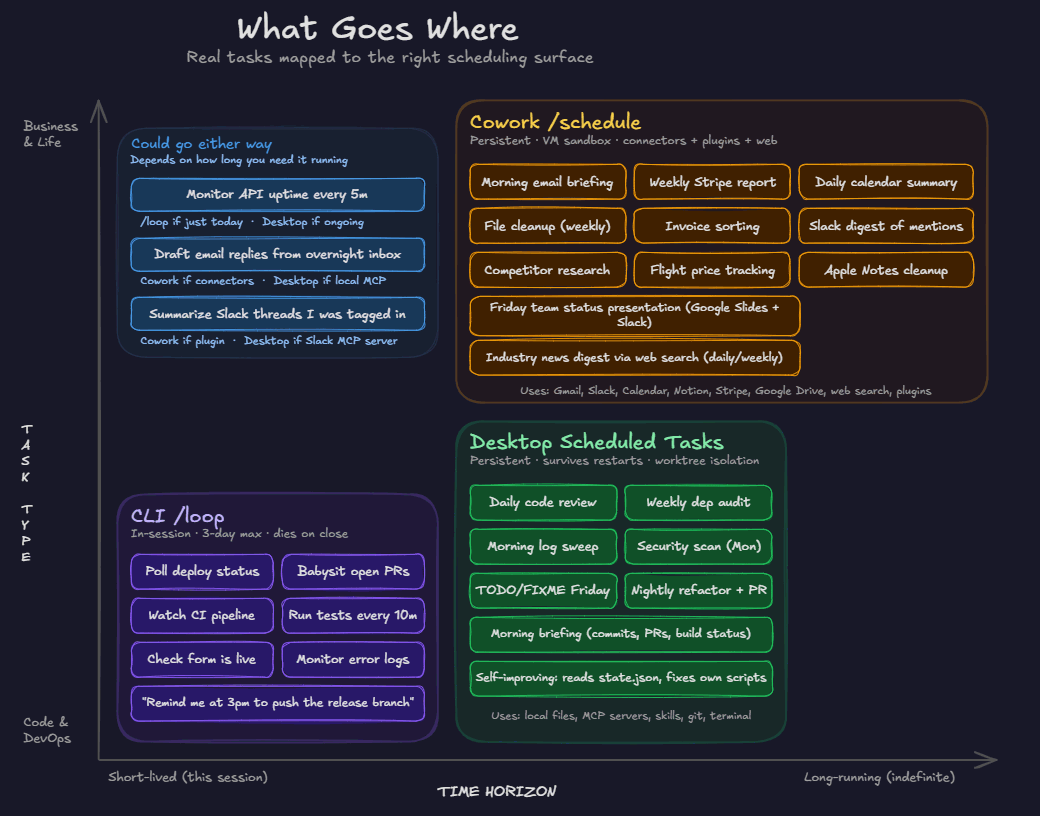 출처 : https://excalidraw.com/#json=PAEEvEUYYkx9Nq6r_652M,FzhKKa-qlblahWaAQrqgJA
다음은 이 가이드에서 다룬 4가지 스케줄링 방식을 실제 업무 유형과 대응시킨 분류다.
X축: 시간 지평 (단기 세션 ↔ 장기 지속)
Y축: 작업 유형 (코드/DevOps ↔ 비즈니스/라이프)
이 두 축이 만드는 사분면과 그 사이의 경계에 각 스케줄링 방식이 위치한다.
CLI /loop 영역 (단기 + 코드): 배포 상태 폴링, PR 모니터링, CI 파이프라인 감시, 10분마다 테스트 실행, 폼 라이브 여부 확인, 에러 로그 모니터링, 오후 3시에 릴리즈 브랜치 푸시 알림 같은 오늘 세션에만 필요한 개발 작업들이다.
Desktop Scheduled Tasks 영역 (장기 + 코드): 매일 코드 리뷰, 매주 의존성 감사, 매일 아침 로그 스윕, 월요일 보안 스캔, 금요일 TODO/FIXME 정리, 야간 리팩토링 및 PR 생성, 커밋/PR/빌드 상태 아침 브리핑, state.json으로 자기 개선하는 스크립트 자동화가 해당한다. 로컬 파일, MCP 서버, 스킬, Git, 터미널을 사용한다.
Cowork /schedule 영역 (장기 + 비즈니스): 매일 아침 이메일 브리핑, 매주 Stripe 리포트, 매일 캘린더 요약, 매주 파일 정리, 인보이스 정렬, 경쟁사 리서치, 항공편 가격 추적, Apple Notes 정리, 금요일 팀 상태 발표 자료(Google Slides + Slack), 매일/매주 업계 뉴스 다이제스트가 해당한다. Gmail, Slack, Calendar, Notion, Stripe, Google Drive, 웹 검색, 플러그인을 사용한다.
어느 쪽으로도 가능한 영역: API 업타임 5분 감시(오늘만이면 /loop, 지속적이면 Desktop), 밤새 받은 이메일 초안 작성(커넥터면 Cowork, 로컬 MCP면 Desktop), 태그된 Slack 스레드 요약(플러그인이면 Cowork, Slack MCP 서버면 Desktop)이 여기에 속한다.
Claude Code vs OpenClaw: 무엇을 선택할 것인가
영상에서 언급된 비교 관점은 현실적 도움이 된다. 한 사용자는 “OpenClaw를 더 많이 쓸수록 최신 버전의 Claude Code 앱으로 90% 이상의 사용 사례를 커버할 수 있다는 걸 깨닫는다”고 말한다.
Claude Code는 최근 Remote Control(원격 접근) 기능도 추가해서, 스마트폰에서 로컬에서 실행 중인 Claude Code 세션에 접근할 수 있게 되었다. 이는 OpenClaw와 매우 유사한 기능이다.
만약 Claude Code를 이미 사용 중이고 OpenClaw가 제공하는 추가 커넥터가 필요하지 않다면, 기존 구독 내에서 이러한 새 도구들을 활용할 수 있다. API 비용 없이 Claude 모델을 사용할 수 있다는 점도 장점이다. 단, OpenClaw는 자체 호스팅을 통한 완전한 커스터마이징이 가능하다는 점에서 여전히 고유한 가치를 가진다.
실전 시작 가이드
지금 당장 Claude 스케줄 자동화를 시작하고 싶다면 다음 순서를 따르자.
1단계: 자신의 작업 파악하기. 매일, 매주 반복하는 작업들을 모두 나열한다. “매일 아침 Slack 메시지 확인”, “매주 코드 리뷰”, “주간 매출 리포트” 같은 것들이 후보다.
2단계: 작업 분류하기. 각 작업이 개발/DevOps 성격인지 비즈니스/라이프 성격인지, 단기적으로 필요한지 장기적으로 필요한지를 판단한다.
3단계: 올바른 방식 선택하기. 이 가이드의 의사결정 프레임워크를 사용해 적합한 방식을 선택한다.
4단계: 수동 테스트 먼저. 스케줄로 등록하기 전에 반드시 한 번 수동으로 실행해서 결과를 확인한다.
5단계: 점진적 자동화. 작은 작업부터 시작해서 신뢰를 쌓은 후, state.json 패턴을 도입해 점점 더 복잡한 자동화로 발전시킨다.
마치며
Claude의 스케줄 자동화는 단순한 기능 추가를 넘어서, AI 도구가 비동기적이고 자율적으로 작동하는 새로운 패러다임의 시작이다. /loop의 가벼운 임시 자동화부터 state.json을 활용한 자기 개선 에이전트까지, 이 네 가지 방식을 올바르게 이해하고 활용한다면 개발자와 비개발자 모두 놀라운 수준의 생산성 향상을 경험할 수 있다.
핵심은 작업의 성격과 지속 기간을 정확히 파악한 후, 그에 맞는 방식을 선택하는 것이다. 잘못된 선택은 조용한 실패로 이어지지만, 올바른 선택은 여러분이 잠든 사이에도 Claude가 일을 처리해 주는 真정한 자동화를 실현시켜 준다.
작성일: 2026-03-09
참고: Chase AI YouTube (https://www.youtube.com/watch?v=OLNMrGu6DMI) | Claude Code 공식 문서 | Anthropic Support